Cómo usar tu placa de reseñas de Google Yume
A diferencia de otras placas NFC que venden «en blanco» y te piden programarlas tú mismo con una app, en Yume el NFC y el QR ya vienen configurados con el enlace de tu negocio desde que la producimos: la sacas de la caja y ya está lista para que tus clientes la usen. Esta guía te explica, paso a paso, qué nos mandas, cómo la pruebas, dónde la pones y qué hacer si algo cambia en tu negocio.
Qué necesitamos de ti antes de producir tu placa de reseñas de Google
Solo necesitamos el enlace de tu reseña de Google o, si no lo tienes a la mano, el nombre exacto de tu negocio tal como aparece en Google. Te lo pedimos por WhatsApp después de tu compra, y con eso programamos el NFC y generamos el código QR antes de producir tu placa.
Mientras más preciso sea el dato, mejor: si tu negocio comparte nombre con otros, mándanos el enlace directo o la dirección de tu ficha para que la placa lleve a la correcta. Para eso existe este paso: tus clientes no tendrán que buscarte entre resultados parecidos.
No tienes que descargar ninguna app, crear una cuenta con nosotros ni pagar una suscripción. Es un pago único y la placa no depende de ningún servicio mensual para funcionar.
Qué incluye y qué medidas tiene cada versión
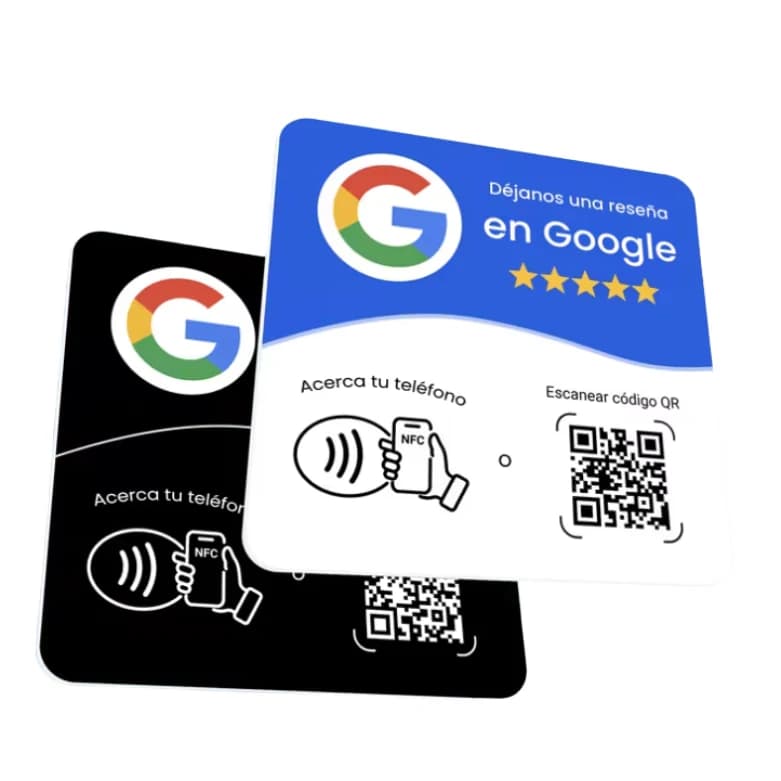
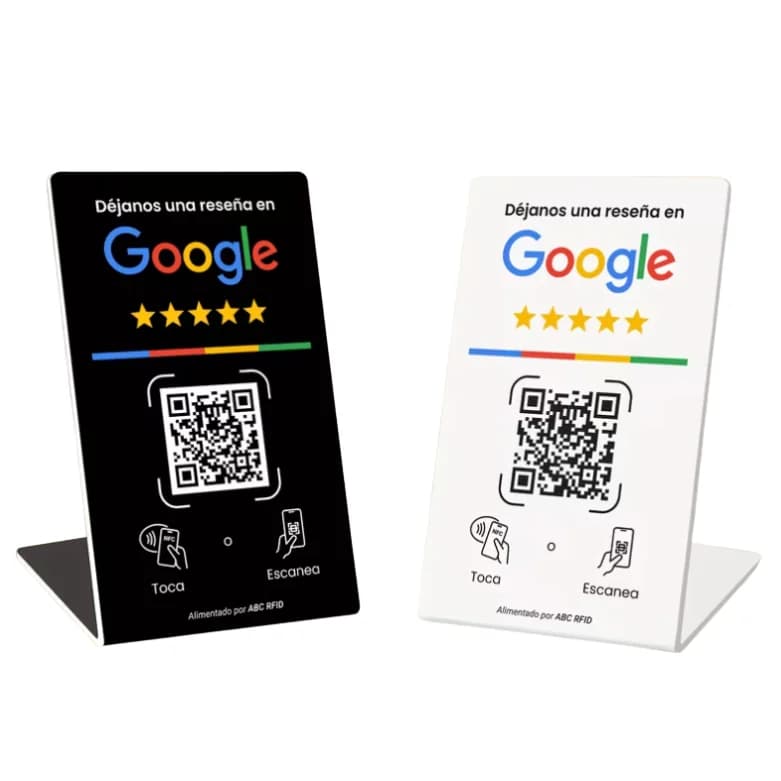
Hay dos versiones con la misma configuración: la Placa, de 12 × 12 cm y 0.2 cm de grosor, con adhesivo para pegarla, y el Stand, de 12.75 cm de alto y 7.6 cm de ancho, con base de 5 cm de profundidad. Ambas vienen en blanco o negro y llevan NFC y código QR.
Elige la Placa si tienes un punto fijo donde pegarla, como la pared junto a la caja o el frente del mostrador. Elige el Stand si la vas a cambiar de lugar o prefieres no usar adhesivo, porque se apoya sobre cualquier superficie plana. Las dos se producen sobre pedido.
Puedes ver los detalles de la Placa de reseñas de Google y del Stand de reseñas de Google en sus páginas de producto.
| Placa | Stand | |
|---|---|---|
| Medidas | 12 × 12 cm, 0.2 cm de grosor | 12.75 cm de alto, 7.6 cm de ancho, base de 5 cm |
| Cómo se coloca | Con adhesivo incluido | De pie, sin pegamento ni cinta |
| Colores | Blanco o negro | Blanco o negro |
| Tecnología | NFC + código QR | NFC + código QR |
El día que la recibes: cómo probar tu placa
La placa llega funcionando: no hay nada que instalar ni escanear para activarla. Antes de dejarla a la vista, acerca tu propio teléfono a la placa y, después, escanea el QR con la cámara. Ambos deben llevarte directo a la pantalla para dejar una reseña de tu negocio.
Si usas la versión sin base, pégala con el adhesivo que ya trae en la parte trasera, en una superficie limpia y seca. Si usas el Stand, solo colócalo en su lugar.
Haz la prueba con tu teléfono y, si puedes, con el de alguien más, por ejemplo un Android y un iPhone. Así confirmas que el recorrido funciona igual para quien no tiene tu configuración. Si algo no te lleva a donde esperabas, escríbenos por WhatsApp con una captura y lo revisamos.
Cómo lo usa tu cliente para dejar su reseña
Tu cliente tiene dos caminos y ambos terminan en el mismo lugar: acerca su teléfono a la placa (NFC) o escanea el código QR con la cámara. No instala nada y no necesita crear cuenta con nosotros. Solo llega a la pantalla para dejar su reseña de tu negocio.
El QR existe como respaldo: sirve cuando el teléfono tiene el NFC desactivado o cuando la persona prefiere usar la cámara. Por eso conviene que el código quede visible y sin tapar, aunque el NFC sea la vía más rápida. Si quieres comparar ambas opciones, revisa placa NFC vs QR impreso.
Un buen momento para mencionarla es cuando tu cliente ya está contento: al pagar, al recoger su pedido o al terminar la consulta. Una frase breve basta: «Si hoy quedaste a gusto, puedes dejarnos tu reseña tocando aquí con tu teléfono».
Dónde colocar tu placa para que se use
Colócala donde tu cliente ya esté frente a ti en el momento de decidir si quedó satisfecho: junto a la caja, en el mostrador de recepción, en la mesa al llegar la cuenta o en el escritorio al terminar una consulta. Evita esquinas o paredes alejadas, donde nadie se detiene.
Cuida que el frente de la placa no quede detrás de objetos, tarjeteros o cables, porque el NFC se lee acercando el teléfono y el QR necesita verse completo. Revisa de vez en cuando que siga limpia y a la vista.
Tenemos guías de ubicación para consultorios, restaurantes, salones y barberías y eventos.
Si tu negocio cambia de nombre o de ficha de Google
Escríbenos por WhatsApp y lo revisamos contigo: dependiendo del caso, puede resolverse reprogramando la misma placa o puede requerir una nueva. Cuéntanos qué cambió y cuál es el enlace nuevo, para darte una respuesta concreta. Si la placa lleva a una ficha equivocada, avísanos antes de dejarla en uso.
Después de colocarla: cómo conseguir más reseñas
Colocar la placa es el primer paso; lo que sigue es acostumbrarte a mencionarla cuando tu cliente queda contento. Si tu ficha de negocio aún no está lista, revisa cómo configurar tu perfil de Google y pedir reseñas. Para ideas de cuándo y cómo pedirlas, lee cómo conseguir más reseñas con NFC y QR.
Si dudas entre un modelo de pago único y uno de suscripción, compara pago único vs suscripción. Y para conocer mejor a tus clientes, puedes hacer una encuesta de satisfacción.
Preguntas frecuentes
No. Nosotros programamos el NFC y generamos el código QR con el enlace de tu reseña de Google antes de enviarte tu placa, así que la recibes lista para usar.
El enlace de tu reseña de Google o el nombre exacto de tu negocio tal como aparece en Google. Te lo pedimos por WhatsApp para configurar tu placa antes de producirla.
No. Solo acercan el teléfono para leer el NFC o escanean el QR con la cámara, sin instalar nada.
No. Es un pago único y la placa no necesita ninguna aplicación ni suscripción para funcionar.
La Placa trae adhesivo en la parte trasera, lista para pegarse en mostrador, caja o mesa. El Stand no necesita pegamento: tiene base propia y se coloca de pie sobre una superficie plana.
La Placa mide 12 × 12 cm con 0.2 cm de grosor. El Stand mide 12.75 cm de alto y 7.6 cm de ancho, con base de 5 cm de profundidad.
En blanco y en negro, con el mismo precio en ambos colores.
Escríbenos por WhatsApp. Según el caso, se puede reprogramar la misma placa o puede hacer falta una nueva.
Sigue leyendo
- Placas de reseñas de Google: pago único vs suscripción mensual
- Placa de reseñas de Google con NFC: qué es y cuánto cuesta
- Placa NFC vs. código QR impreso: ¿cuál conviene para pedir reseñas?
- Cómo configurar tu perfil de Google y pedir reseñas
- Placa de reseñas de Google para consultorios
- Placa de reseñas de Google para restaurantes
- Placa de reseñas de Google para salones, estéticas y barberías
- Placa de reseñas de Google para planners y eventos
- Cómo hacer una encuesta de satisfacción del cliente